Sommaire (12 sections)
Introduction
Les webinars sont devenus un outil incontournable pour partager des connaissances et interagir avec un large public en ligne. Zoom, en tant que plateforme de visioconférence, offre des fonctionnalités robustes pour organiser des webinars efficaces. Nous vous proposons un guide détaillé pour vous accompagner pas à pas dans l'organisation d'un webinar sur Zoom.
Choisir la bonne version de Zoom
Pour organiser un webinar, il est essentiel de choisir la version de Zoom qui répond à vos besoins. Zoom propose différentes offres, de la version gratuite à des licences professionnelles. La version gratuite est limitée à des réunions de 40 minutes avec un maximum de 100 participants. Pour des fonctionnalités avancées comme les sessions de webinar avec plus de participants, optez pour Zoom Webinars ou Zoom Meetings Pro. Avant de faire votre choix, comparez les options :
| Fonctionnalité | Zoom Gratuit | Zoom Pro | Zoom Webinars |
|---|---|---|---|
| Limitation de temps | Oui (40 min) | Non | Non |
| Nombre de participants | 100 | 100 - 500 | Jusqu'à 10,000 |
| Enregistrement sur le cloud | Non | Oui | Oui |
Configurer les paramètres du webinar
Une configuration adéquate des paramètres de votre webinar sur Zoom garantit une expérience fluide pour tous les participants. Activez les options d'enregistrement automatique pour revoir la session plus tard. Pensez à configurer les options de questions/réponses pour encourager l'interaction. Paramétrez les invitations automatiques et les rappels pour vous assurer que tous les participants reçoivent les informations nécessaires. Utilisez les outils de sécurité de Zoom pour éviter les intrusions non désirées.
Communiquer avec les participants
Une communication claire avec vos participants avant, pendant et après le webinar est cruciale. Envoyez des invitations par email incluant toutes les informations nécessaires, comme le lien d'accès, l'ordre du jour et les instructions pour rejoindre le webinar. Utilisez des outils d'envoi en masse comme Mailchimp ou HubSpot pour assurer que vos messages atteignent leur destinataires.
Effectuer un test avant le jour J
Avant le jour du webinar, effectuez un test pour vous assurer que tous les aspects techniques fonctionnent correctement. Testez l'équipement audio et vidéo, vérifiez la connexion Internet et familiarisez-vous avec les fonctionnalités de Zoom que vous allez utiliser. Un test préalable vous aidera à éviter des désagréments de dernière minute et vous permettra de vous concentrer sur l'animation du webinar.
Animer votre webinar
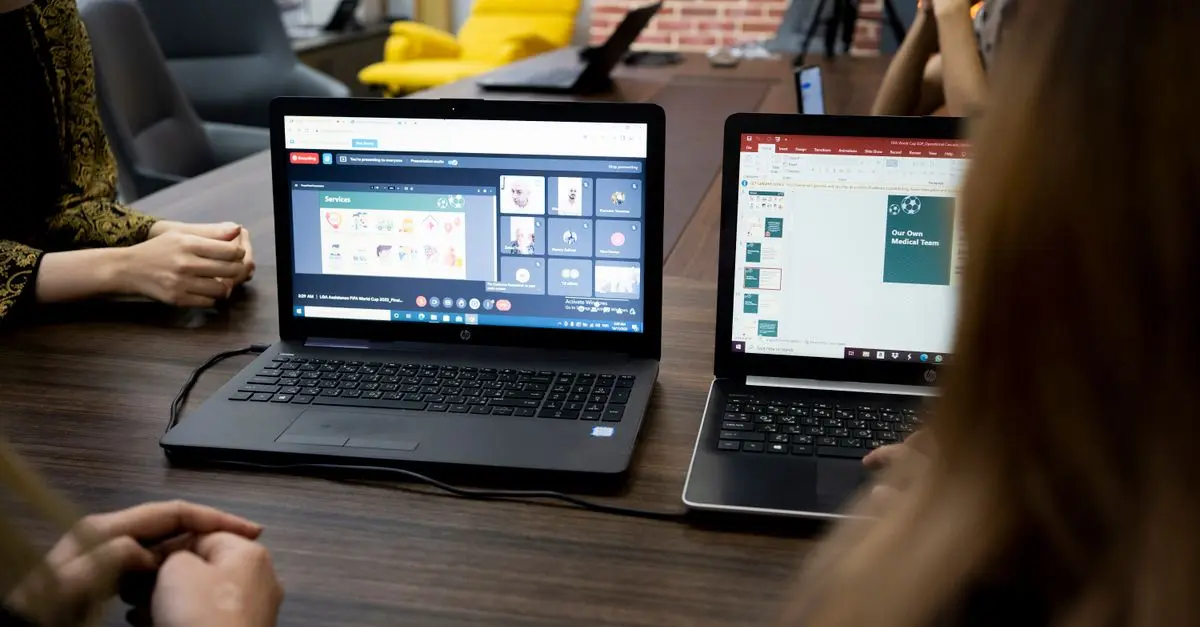
L'animation du webinar sur Zoom est un moment crucial. Commencez par accueillir vos participants et instaurer un climat convivial. Utilisez le partage d'écran pour vos présentations, et proposez des sessions de questions/réponses pour favoriser l'interaction. Gardez un œil sur l'engagement des participants en utilisant les sondages et les chats en direct. Une présence active et une bonne articulation garderont votre audience captivée.
Analyser et suivre les performances du webinar
Une fois le webinar terminé, prenez le temps d'analyser les performances. Regardez les statistiques fournies par Zoom concernant le nombre de participants, la durée de connexion et les interactions sur le chat. Cette analyse vous permet d'ajuster les stratégies pour vos futurs webinars et d'améliorer continuellement votre offre. Considérez les retours des participants, généralement transmis via des enquêtes envoyées après le webinar.
📺 Ressource Vidéo
> 📺 Pour aller plus loin : Comment organiser un webinar réussi ? Une analyse complète de l'organisation de webinars sur Zoom. Recherchez sur YouTube : "comment organiser un webinar sur Zoom".
Glossaire
| Terme | Définition |
|---|---|
| Webinar | Séminaire en ligne permettant l'interaction en direct. |
| Zoom | Plateforme de visioconférence utilisée pour les webinars. |
| Sondage | Outil interactif permettant de recueillir des opinions. |
Checklist
- [ ] Choisir la bonne version de Zoom
- [ ] Planifier le sujet, la date et l'heure
- [ ] Configurer les paramètres du webinar
- [ ] Communiquer avec les participants
- [ ] Effectuer un test de préparation
- Qu'est-ce qu'un webinar sur Zoom ?
Un webinar sur Zoom est un séminaire en ligne interactif organisé via la plateforme Zoom, permettant des présentations en temps réel.
- Pourquoi choisir Zoom pour organiser un webinar ?
Zoom offre des fonctionnalités robustes et flexibles pour des webinars, incluant la possibilité de gérer un large public et des outils d'interaction.
- Comment préparer un webinar sur Zoom ?
Choisissez le bon plan, planifiez votre session, configurez les paramètres et effectuez des tests avant le jour du webinar.
- Quelles sont les options pour un enregistrement sur Zoom ?
Zoom permet l'enregistrement local ou sur le cloud selon le plan choisi, ce qui est idéal pour partager et analyser vos webinars ultérieurement.